
오래된 사진 복원 AI 무료 사이트 추천|흑백·손상사진 선명하게 복구하기
앨범 속 오래된 사진은 시간이 지나면서 색이 바래고, 표면에 흠집이나 얼룩이 생길 수 있습니다. 사진을 여러 번 꺼내 보는 과정에서 모서리가 찢어지거나 접힌 자국이 남기도 합니다.
예전에는 손상된 사진을 복원하려면 전문 편집 프로그램과 상당한 기술이 필요했습니다. 지금은 AI 사진 복원 사이트를 이용해 흐린 윤곽, 색바램과 일부 흠집을 비교적 간단하게 보정할 수 있습니다. 🎞️
다만 AI는 손상된 부분의 원래 모습을 찾아내는 것이 아니라 주변 정보를 분석해 새롭게 추정합니다. 복원된 얼굴, 옷의 무늬와 색상이 실제 모습과 다를 수 있으므로 원본을 반드시 보관해야 합니다.
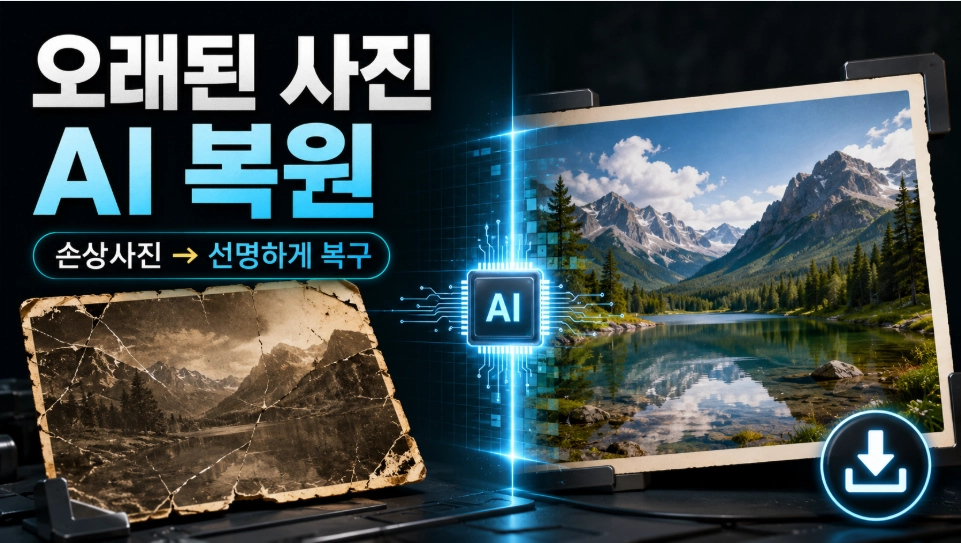
AI 오래된 사진 복원이란?
AI 사진 복원은 오래된 사진의 손상 형태를 분석해 깨끗한 이미지로 보이도록 보완하는 작업입니다.
사진 스캔 → 원본 파일 보관 → AI 복원 → 흠집·노이즈 제거 → 선명도 개선 → 결과 비교 → 별도 저장
서비스에 따라 다음과 같은 기능을 제공합니다. ✨
- 흐릿한 사진 선명하게 만들기
- 접힌 자국과 작은 흠집 줄이기
- 사진의 노이즈와 얼룩 제거
- 작은 사진의 해상도 확대
- 바랜 색상과 명암 보정
- 흑백사진을 컬러사진으로 변환
- 손상되거나 비어 있는 부분 추정 복원
손상이 적은 사진은 자동 복원만으로도 자연스러운 결과를 얻을 수 있지만, 얼굴이나 배경이 크게 찢어진 사진은 전문가의 수작업이 필요할 수 있습니다.
복원하기 전에 원본부터 디지털로 보관하세요
오래된 사진은 한 번 손상되면 되돌리기 어렵습니다. AI 사이트를 이용하기 전에 원본을 깨끗하게 스캔하거나 밝은 곳에서 촬영해 디지털 파일로 보관하는 것이 먼저입니다. 📷
사진 준비 → 먼지 가볍게 제거 → 평평하게 놓기 → 고화질 스캔 → 원본 파일 저장
사진 표면을 물티슈나 세정제로 닦으면 인화면이 벗겨질 수 있습니다. 표면에 곰팡이가 있거나 사진끼리 붙어 있다면 억지로 떼지 말고 사진 보존 전문가에게 문의하는 것이 안전합니다.
스캐너가 없다면 다음 방법으로 촬영할 수 있습니다.
- 사진을 평평한 곳에 놓습니다.
- 창문에서 들어오는 부드러운 빛을 이용합니다.
- 휴대전화를 사진과 평행하게 맞춥니다.
- 플래시는 반사를 만들 수 있으므로 끕니다.
- 그림자가 생기지 않도록 위에서 촬영합니다.
- 촬영 후 사진의 테두리를 반듯하게 자릅니다.
1. Canva 오래된 사진 복원
프로그램 설치 없이 간단하게 시작하려면 Canva의 오래된 사진 복원 기능을 이용할 수 있습니다.
Canva는 공식 페이지에서 색바램, 주름, 찢어진 부분과 변색된 오래된 사진을 AI로 복원할 수 있다고 안내합니다.
Canva 앱 마켓의 ‘Restore Old Photos’는 모든 Canva 요금제에서 무료로 사용할 수 있다고 명시되어 있습니다.
사용 순서
- Canva에 로그인합니다.
- ‘Restore Old Photos’ 앱을 엽니다.
- 복원할 사진을 업로드합니다.
- AI 자동 복원을 실행합니다.
- 원본과 복원 결과를 비교합니다.
- 필요한 경우 밝기와 대비를 조절합니다.
- JPG 또는 PNG 형식으로 다운로드합니다.
🎨 사진을 복원한 후 액자, 앨범 페이지와 가족 기록 자료까지 디자인하고 싶을 때 활용하기 좋습니다.
2. Adobe Firefly AI 사진 복원
흠집을 지우거나 손상된 부분을 문장으로 설명해 복원하고 싶다면 Adobe Firefly를 사용할 수 있습니다.
Adobe 공식 안내에 따르면 JPEG, JPG, PNG, WebP 파일을 지원하며 최대 파일 크기는 40MB입니다. 무료 계정에는 일일 무료 생성 횟수가 제공되고, 더 많은 작업에는 유료 요금제가 필요할 수 있습니다.
사용방법
사진 업로드 → 복원 내용을 문장으로 입력 → 생성 → 결과 비교 → 필요한 부분 수정 → 다운로드
입력 문장은 구체적으로 작성하는 것이 좋습니다. ✍️
- “사진의 작은 흠집과 먼지만 제거해 주세요.”
- “찢어진 모서리를 주변 배경과 자연스럽게 연결해 주세요.”
- “바랜 명암을 복원하되 흑백 상태는 유지해 주세요.”
- “얼굴 모양은 바꾸지 말고 전체 선명도만 높여 주세요.”
한 번에 색상, 얼굴, 배경과 손상 부분을 모두 바꾸기보다 한 가지씩 적용하면 어느 단계에서 원본과 달라졌는지 확인하기 쉽습니다.
3. MyHeritage Photo Repair
가족사진과 역사사진을 관리하면서 복원하려면 MyHeritage의 Photo Repair 기능을 확인할 수 있습니다.
👉 MyHeritage Photo Repair 공식 사용방법
MyHeritage는 사진의 긁힘이나 손상을 자동으로 감지하고, 사진 화면에서 ‘Repair’를 선택해 보정할 수 있다고 안내합니다.
무료 모바일 앱에서도 사진을 새로 스캔하거나 기존 사진을 업로드해 복원할 수 있습니다. 다만 무료 이용 가능한 사진 수에는 제한이 있고, 무제한 이용에는 구독이 필요할 수 있습니다.
📌 가족사진을 계정에 보관할 때는 사진의 공개범위와 개인정보 설정을 함께 확인하세요.
4. Remini 오래된 사진 복원
흐릿한 얼굴이나 오래된 인물사진의 선명도를 높이고 싶다면 Remini의 사진 복원 기능도 비교해 볼 수 있습니다.
Remini는 오래되고 바래거나 손상된 사진을 AI로 보정하고, 노이즈 제거·얼굴 개선·색상 보정 기능을 제공합니다.
모바일 앱은 일부 기능을 무료로 이용할 수 있지만 광고, 처리 횟수와 고화질 다운로드 제한이 적용될 수 있습니다. 무료 체험을 선택할 때는 자동결제 조건을 확인해야 합니다. 💳
얼굴 개선을 강하게 적용하면 눈, 입과 피부 질감이 실제 인물과 다르게 만들어질 수 있습니다. 가족에게 보여주기 전 원본과 비교하는 과정이 필요합니다.
복원 사이트 비교
| 서비스 | 주요 특징 | 무료 이용 시 확인할 내용 |
|---|---|---|
| Canva | 자동 복원 후 디자인 가능 | 복원 앱은 모든 요금제에서 무료 |
| Adobe Firefly | 문장으로 손상 부분 복원 요청 | 무료 계정 일일 생성 한도 |
| MyHeritage | 가족사진 관리·스캔·복원 | 무료 작업 수 제한 가능 |
| Remini | 흐린 얼굴과 저화질 사진 개선 | 광고·처리 횟수·다운로드 제한 |
무료 이용 조건은 서비스 정책, 계정과 접속 환경에 따라 달라질 수 있습니다. 사진을 올리기 전에 실제 작업 화면의 이용 조건을 다시 확인하세요. 🔄
흑백사진 컬러 복원 시 주의할 점
흑백사진을 컬러로 바꾸면 오래된 장면이 생생하게 느껴질 수 있습니다. 그러나 AI가 만든 색상은 실제 촬영 당시의 색을 확인한 결과가 아닙니다.
AI는 시대, 밝기, 주변 사물과 학습된 사진을 근거로 색상을 추정합니다. 옷, 자동차, 건물과 군복처럼 정확한 색상이 중요한 자료에는 사실과 다른 색이 들어갈 수 있습니다. 🎨
따라서 다음과 같이 구분해 저장하는 것이 좋습니다.
- 원본 흑백사진
- 흠집만 제거한 흑백 복원본
- AI로 만든 컬러 참고본
역사자료나 기록물에 컬러사진을 사용할 때는 ‘AI로 색상을 추정한 복원 이미지’라는 설명을 표시하는 것이 바람직합니다.
AI 복원이 잘되는 사진과 어려운 사진
비교적 잘 복원되는 사진
✅ 작은 흠집과 먼지가 있는 사진
✅ 색은 바랬지만 윤곽이 남아 있는 사진
✅ 얼굴과 배경이 어느 정도 구분되는 사진
✅ 접힌 선이 얼굴을 지나가지 않는 사진
✅ 비교적 고해상도로 스캔한 사진
복원이 어려운 사진
❌ 얼굴 절반 이상이 찢어진 사진
❌ 물이나 곰팡이로 형체가 사라진 사진
❌ 초점이 완전히 맞지 않은 사진
❌ 아주 작은 얼굴만 남아 있는 단체사진
❌ 사진끼리 붙어 물리적으로 분리되지 않는 사진
손상이 심할수록 AI가 새롭게 만들어 내는 부분도 많아집니다. 가족의 얼굴처럼 정확한 복원이 중요하다면 여러 사이트의 결과를 비교하거나 전문 복원업체에 의뢰하는 것이 안전합니다. 🛠️
얼굴이 실제와 다르게 보이는 이유
AI는 흐린 눈과 입을 단순히 선명하게 만드는 것이 아니라 새로운 픽셀을 생성합니다. 원본 정보가 부족하면 비슷한 형태의 눈, 치아와 피부를 추정해 넣을 수 있습니다.
그 결과 사진은 깨끗해 보이지만 실제 인물과 닮지 않을 수 있습니다. ⚠️
복원할 때는 다음 원칙을 권합니다.
원본 유지 → 약한 보정부터 적용 → 얼굴 확대 비교 → 가족 확인 → 복원본 별도 저장
고인의 사진을 과도하게 수정하거나 공개할 때는 가족의 감정과 초상 관련 문제도 고려하는 것이 좋습니다.
개인정보와 저작권 확인
가족사진에는 얼굴, 집 내부, 학교명, 군복과 주소 등 개인정보가 포함될 수 있습니다. 온라인 복원 사이트에 업로드하기 전 개인정보처리방침과 파일 삭제 기준을 확인하세요. 🔐
다른 사람이 촬영한 사진은 오래된 사진이라도 저작권이 남아 있을 수 있습니다. 사진을 소유하고 있다는 사실과 저작권을 보유하고 있다는 사실은 같지 않습니다.
블로그, 광고와 상품에 사용하려면 촬영자, 권리자와 초상권자의 허락 여부를 확인해야 합니다.
원본과 복원본 보관방법
AI 작업을 마친 뒤 원본 파일을 덮어쓰지 마세요.
가족앨범_원본.jpg가족앨범_흠집복원.jpg가족앨범_AI컬러복원.jpg
원본 파일, 복원본과 출력용 파일을 구분해 저장하고 외장 저장장치나 클라우드 등 서로 다른 장소에 복사해 두는 것이 좋습니다. 📁
마무리
오래된 사진을 AI로 복원할 때는 먼저 원본을 고화질로 스캔하고, 가벼운 흠집 제거부터 시작하는 것이 좋습니다.
원본 스캔 → 안전한 사이트 선택 → 약한 복원 → 원본 비교 → 필요한 추가 보정 → 별도 파일 저장
간단한 자동 복원은 Canva, 손상 부분을 설명하며 수정하려면 Adobe Firefly, 가족사진 관리와 복원은 MyHeritage, 얼굴 선명도 개선은 Remini를 비교해 볼 수 있습니다.
복원된 사진은 원본의 완벽한 재현이 아니라 AI가 추정한 결과입니다. 소중한 추억을 지키려면 원본을 가장 먼저 안전하게 보관하세요. 😊
핵심 키워드: 오래된 사진 복원, AI 사진 복원 무료, 손상사진 복구, 흑백사진 컬러 복원, 옛날사진 선명하게, 사진 흠집 제거
추천 태그: #오래된사진복원 #AI사진복원 #손상사진복구 #흑백사진컬러복원 #옛날사진 #사진흠집제거 #무료AI사이트


댓글 0
첫 댓글을 남겨보세요.